
Wenn du seit Stunden in der virtuellen Rennwelt hurrachnimmst, weißt du, dass jedes Pixel zählt. Die besten Grafikeinstellungen für Rennspiele bestimmen, ob du das nächste Rennen dominierst oder nur ein sanftes Drift‑Zug von der Strecke schiebst. In diesem Artikel zeigen wir dir, wie du deine Grafikeinstellungen anpasst, damit dein System läuft wie ein Rennwagen auf der Rennstrecke.
Wir decken alles ab: von der Auflösung über die Anti‑Aliasing‑Techniken bis hin zu Ray‑Tracing‑Optionen. Du lernst, welche Einstellungen auf deinem PC oder deiner Konsole am besten performen und erhältst Tipps, wie du deine Grafikkarte optimal nutzt. Lass uns gemeinsam die Geschwindigkeit steigern!
Was ist die ideale Auflösung für Rennspiele?
Warum Auflösung entscheidend ist
Die Auflösung bestimmt, wie viele Pixel dein Bildschirm darstellt. Eine höhere Auflösung bedeutet mehr Details, aber auch mehr Rechenaufwand. Rennspiele profitieren besonders von einer Auflösung zwischen 1080p und 1440p, wenn deine Grafikkarte das verkraftet.
Auflösung vs. Framerate: Echte Performance‑Tipps
Eine 4K‑Auflösung liefert spektakuläre Bilder, kann jedoch die Framerate senken. Für flüssige Rennfahrten empfehlen wir 1920×1080 (Full HD) oder 2560×1440 (QHD). Probier beide aus, um die beste Balance zu finden.
Vorteile von 1440p bei Rennspielen
1440p bietet schärfere Grafiken und weniger „Flicker“, ohne die Leistung massiv zu belasten. Falls deine Grafikkarte 1440p flüssig unterstützt, ist das die optimale Wahl.
Shader-Qualität und Texturdetails: Wie man die richtige Balance findet
Shader-Einstellungen verstehen
Shader bestimmen, wie Oberflächen Licht und Schatten reagieren. Hohe Shader‑Qualität sorgt für realistische Reflexionen, aber kostet die Framerate.
Texturauflösung anpassen für mehr Performance
Viele Rennspiele erlauben die Reduzierung der Texturauflösung. Durch Setzen auf „Medium“ oder „Low“ kannst du die GPU-Last senken, ohne das Gameplay zu beeinträchtigen.
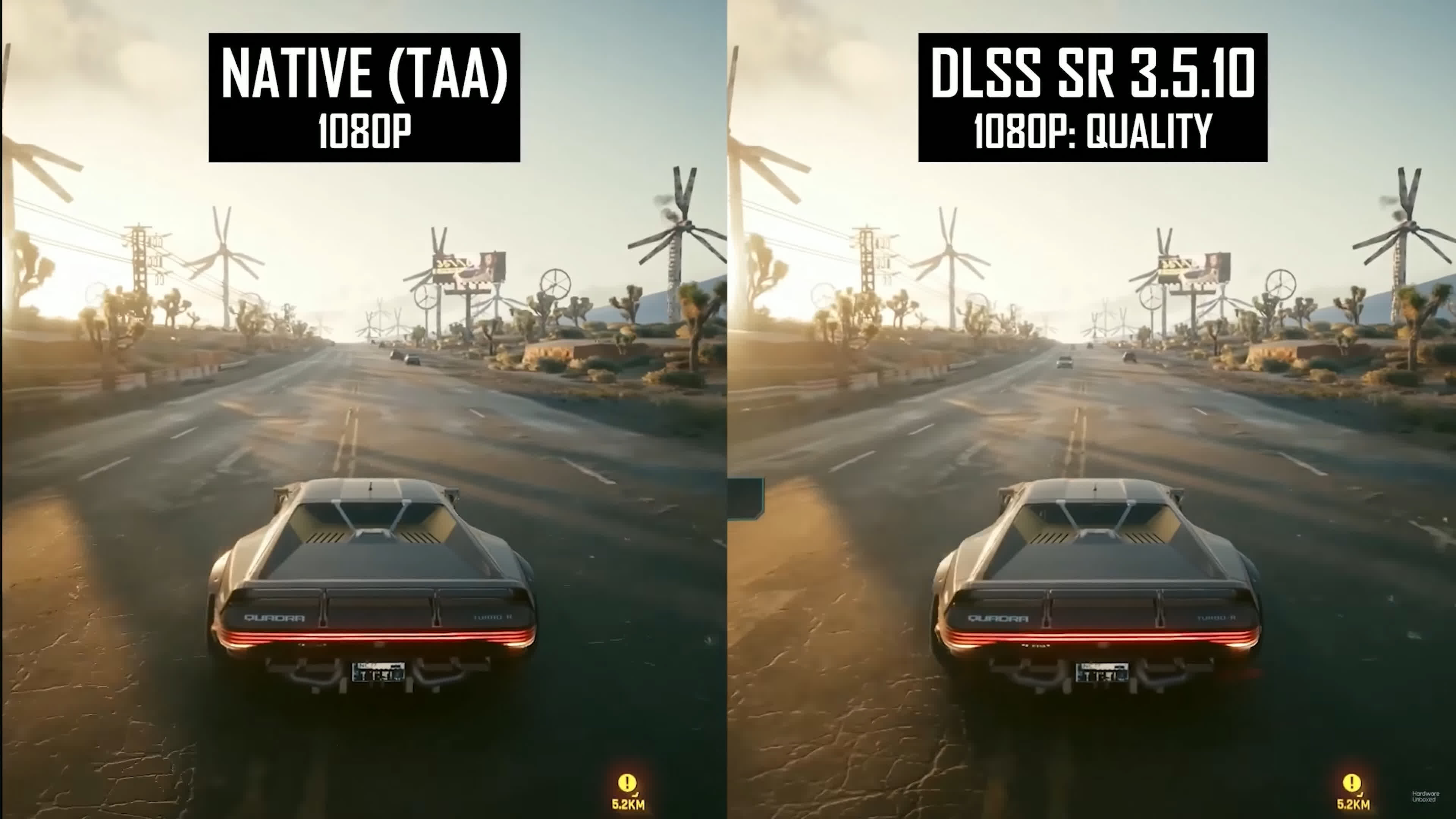
DLSS und FidelityFX Super Resolution nutzen
DLSS (Deep Learning Super Sampling) von NVIDIA oder FidelityFX SR von AMD können bei 4K‑Renderversionen die Framerate um bis zu 50 % erhöhen, ohne die Bildqualität drastisch zu reduzieren.
Tipps zur Optimierung von Shadern
- Deaktiviere „Ambient Occlusion“ bei niedriger Framerate.
- Setze „Global Illumination“ auf „Low“ for smoother gameplay.
- Aktiviere „Ray Tracing“ nur, wenn deine GPU 60 fps über 120 Hz liefern kann.
Anti‑Aliasing- und Post‑Processing-Einstellungen für klare Rennstrecken
AMAA, FXAA und TAA: Was ist das Beste?
Anti‑Aliasing glättet Kanten. FXAA ist leicht, während TAA hohe Qualität bietet, aber manchmal ein leichtes Rauschen verursacht. Für Rennspiele empfehlen wir TAA für Bilder, die nicht zu stark verrauscht werden.
Post‑Processing-Filter anpassen
Einstellungen wie „Bloom“, „Motion Blur“ und „Depth of Field“ beeinflussen die Bildqualität. Reduziere „Bloom“ für ein klareres Bild, wenn die Framerate leidet.
Vorteile von „Motion Blur“ für Rennspiele
Motion Blur erhöht das Gefühl von Geschwindigkeit, ohne die Leistung erheblich zu belasten. Setze den Wert auf 30 % für ein realistisches Erlebnis.
Ray Tracing, HDR und andere High‑End-Features
Ray Tracing: Realistische Reflexionen vs. Leistung
Ray Tracing simuliert Lichtpfade exakt. Es liefert beeindruckende Reflexionen und Schatten, erfordert jedoch eine starke GPU. Nur bei NVIDIA RTX‑Karten lohnt sich die Aktivierung, wenn du 60 fps erreichen kannst.
HDR aktivieren für echte Farben
HDR liefert lebendige Farben und besseren Kontrast. Aktiviere HDR, wenn deine Monitor‑ oder TV‑HDR‑Kompatibel ist, aber stelle sicher, dass die Framerate stabil bleibt.
Realistische Lichteffekte und Partikeleffekte
Aktiviere „Dynamic Lighting“ nur, wenn die Performance es zulässt. Für höhere Bildraten deaktiviere „Particle Effects“ oder setze sie auf Low.
Kompatible Grafikkarte und Treiber für optimale Einstellungen
Qualitativ hochwertige Treiber benötigen
Aktualisiere jährlich deine GPU‑Treiber. Hersteller veröffentlichen oft Optimierungen speziell für Rennspiele, die die Leistung um bis zu 15 % steigern können.
GPU-Management durch Software
Verwende Tools wie NVIDIA Control Panel oder AMD Radeon Settings, um die Grafikeinstellungen gezielt für das jeweilige Spiel zu optimieren.
Benchmark-Tools nutzen
Testen deine Einstellungen mit Benchmarks (z. B. 3DMark, Unigine Heaven) für die beste Konfiguration.
| Feature | Empfohlene Einstellung | Performance‑Impact |
|---|---|---|
| Auflösung | 1080p oder 1440p | Low – Medium |
| Shader-Qualität | Medium – High | Medium – High |
| Anti‑Aliasing | TAA (30 %) | Medium |
| Ray Tracing | Deaktiviert (oder Low) | High |
| DLSS/FSR | Aktiviert bei 4K | Low – Medium |
Pro Tips für die besten Grafikeinstellungen
- Starte mit den empfohlenen Einstellungen des Spiels als Basis.
- Reduziere progressive Einstellungen, bis du die gewünschte Framerate erreichst.
- Aktiviere DLSS/FSR erst, wenn deine GPU das ohne Störung ausführt.
- Speichere mehrere Konfigurationen (z. B. „Gameplay‑Max“, „Grafik‑Max“).
- Nutze die GPU‑Management‑Software, um eine per‑Spiel gespeicherte Präferenz zu setzen.
- Halte deine Treiber immer auf dem neuesten Stand.
- Vermeide gleichzeitig laufende Hintergrund‑Programme, die GPU‑Ressourcen beanspruchen.
- Teste nach jeder Anpassung die Framerate im Spiel selbst.
Frequently Asked Questions about beste grafikeinstellungen für rennspiele
Wie finde ich die perfekte Auflösung für mein System?
Teste zunächst 1080p. Wenn die Framerate über 60 fps liegt, versuche 1440p. 4K sollte nur bei sehr leistungsfähigen GPUs genutzt werden.
Was ist der Unterschied zwischen DLSS und FSR?
DLSS ist NVIDIA‑spezifisch, nutzt KI für Upscaling. FSR ist AMD‑freundlich, weniger anspruchsvoll, aber ähnlich effektiv.
Wie wirkt sich Ray Tracing auf die FPS aus?
Ray Tracing kann die FPS um bis zu 50 % senken. Nur sinnvoll bei GPUs, die 60 fps über 120 Hz liefern können.
Kann ich die Grafikqualität komplett deaktivieren, um maximale FPS zu bekommen?
Du kannst alle visuellen Effekte minimieren, aber das Spiel verliert an Immersion. Ein Mittelweg ist empfehlenswert.
Ist HDR immer besser?
HDR verbessert Farben, kann jedoch die Leistung belasten. Aktiviere es nur, wenn du die FPS stabil hältst.
Welche Treiberversionen sind für Rennspiele am besten?
Verwende die neuesten Treiber, die speziell für das Spiel optimiert sind. Oft finden sich in der Game‑Library eine „Game‑Ready“-Treiber‑Version.
Wie oft sollte ich meine Grafikkarte upgraden?
Alle 2–3 Jahre lohnt sich ein Upgrade, wenn neue Features wie Ray Tracing Standard werden.
Kann ich die Grafikeinstellungen während des Spiels ändern?
Viele Spiele erlauben Hot‑Reloading. Prüfe die Optionen für „Hintergrund‑Rendering“ oder Ähnliches.
Was ist der beste Monitor für Rennspiele?
Ein Monitor mit 144 Hz und 1 ms Reaktionszeit bietet das flüssigste Erlebnis bei 1080p.
Wie viel RAM benötige ich für optimale Grafik?
16 GB RAM sind standardmäßig ausreichend; 32 GB sind empfehlenswert bei 4K‑Rendern.
Damit hast du jetzt ein umfassendes Toolkit, um die besten Grafikeinstellungen für Rennspiele zu finden. Teste, passe an und genieße flüssiges, visuell beeindruckendes Fahren. Wenn du mehr über Hardware‑Upgrades oder die neuesten Rennspiele erfahren willst, besuche unsere Optimierungsguide.
Starte noch heute mit den empfohlenen Einstellungen und erlebe Rennspiele in ihrer vollen Pracht – ohne Kompromisse bei der Performance.

